Kapitel 1 Grundlæggende R

“Det er ikke, fordi noget er svært, at vi ikke tør, det er, fordi vi ikke tør, at noget er svært.” - Seneca
1.1 Læringsmål og videoer
Velkommen til kurset! Dette kapitel dækker det grundlæggende i base R.
Vi forventer, at I kommer med forskellige erfaringer med programmering og R. Fra næste uge går vi videre til pakkerne i tidyverse, hvor vi begynder med ggplot2 til at lave pæne visualiseringer og tager de øvrige pakker op derefter. I tidyverse bygger man koden op på en lidt anderledes (og ret intuitiv) måde. Her får vi et overblik over de grundlæggende principper i R, så vi har et fælles udgangspunkt – målet er, at du kan følge, hvad koden gør, og selv ændre den, når spørgsmålet eller datasættet ændrer sig.
R er et programmeringssprog, som blandt andet bruges til statistik og visualisering. RStudio er det program, vi bruger til at skrive og organisere vores R-kode. Med base R mener vi her de funktioner og datasæt, der følger med en almindelig installation af R. Du skal derfor ikke installere ekstra R-pakker for at lave dette kapitels øvelser.
I RStudio skal du efter kapitlet kunne:
- skrive, gemme og køre et kort R-script
- oprette objekter og vektorer og bruge funktioner med argumenter
- skelne mellem tal, tekst, logiske værdier og faktorer
- undersøge en dataframe og udvælge rækker og kolonner
- genkende manglende værdier
- lave et enkelt plot med tekst på akserne
- undersøge almindelige fejl i din kode.
1.1.1 Sådan bruger du materialerne
Jeg har lavet tjeklisten nedenfor, så du kan komme i gang med udgangspunkt i din erfaring med R.
Du bestemmer selv, hvordan du bruger materialerne. Nogle foretrækker at se videoerne inden undervisningen. Andre tager høretelefoner med og ser dem, når de arbejder med opgaverne i undervisningen. Videoerne giver en hurtig introduktion til kapitlets vigtigste begreber, så du kan komme i gang med problemstillingerne. Kursusnotaterne gennemgår det samme stof og viser ofte flere funktioner, argumenter eller indstillinger, som du kan bruge i opgaverne.
Det er helt normalt at skulle slå funktioner og tegn op mange gange. Når du programmerer, øver du dig i at formulere et spørgsmål præcist og undersøge, om koden besvarer det. Du kan bruge kursusnotaterne som opslagsværk under eksamen. Husk dog, at det tager tid at blive fortrolig med at skrive kode og selv finde og rette fejl. Vi anbefaler derfor, at du bruger problemstillingerne og workshops til at øve dig aktivt løbende gennem kurset.
Under Problemstillinger finder du øvelser til hver video og opgaver, hvor du bruger flere af kapitlets metoder sammen.
Tjekliste
- Sørg for, at både R og RStudio Desktop er installeret.
- Hvis R er nyt for dig, så start med video 1–4, og arbejd med de tilhørende problemstillinger.
- Hvis du har arbejdet med R før, så brug problem 6–9 til at tjekke dit grundlag (du kan bruge kursusnotaterne som opslagsværk).
- Alle skal lave “Quiz - Grundlæggende” på Absalon. Quizzen bliver tilgængelig kort før kursusstart. I næste lektion følger vi op på eventuelle huller i forståelsen.
1.1.2 Videoer
De fire videoer varer ca. 27 minutter i alt. I problemstillingerne øver du det, du har set i videoerne, og prøver fx at bruge metoderne på andre datasæt eller at ændre argumenterne i en funktion.
Video 1: Fra RStudio til dine første beregninger
Du skriver og kører et script i RStudio og bruger objekter, vektorer og funktioner til enkle beregninger.
Læs afsnit 1.2–1.4, og prøv derefter problem 2.
Video 2: En dataframe med biologiske data
Du undersøger plantedata i en dataframe, ser på kolonnernes datatyper og tilføjer en beregnet kolonne.
Læs afsnit 1.5, og prøv derefter problem 3.
Video 3: Vælg rækker og forstå manglende værdier
Du udvælger rækker og kolonner, filtrerer med betingelser og håndterer manglende værdier (NA).
Læs afsnit 1.6–1.7, og prøv derefter problem 4.
Video 4: Fra datafil til et plot
Du gemmer og læser en CSV-fil, kontrollerer de indlæste data og laver et spredningsplot.
Læs afsnit 1.8–1.9, og prøv derefter problem 5.
1.2 RStudio: skriv kode, som du kan køre igen
RStudio er et program, hvor du kan skrive og køre R-kode og se resultaterne.
Vi kommer til at være afhængige af RStudio til at arbejde med bl.a. R Markdown-dokumenter. R Markdown er temaet for emne 3, og vi går igennem hele emnet, så alle kan være med uanset tidligere erfaring.
Hvis du ikke har installeret RStudio på din computer, kan du hente det gratis hos Posit. Bemærk, at R og RStudio skal installeres hver for sig. Installér R først, og følg derefter RStudios egne anvisninger.
Vælg File > New File > R Script, og gem den nye fil som klasse1.R. Et script er blot en tekstfil med den kode, du vil gemme.
1.2.1 De forskellige paneler i RStudio
RStudio har flere paneler. I Source skriver og gemmer du scriptet. I Console udfører R koden og viser tekstresultater eller fejlmeddelelser. Environment giver et overblik over de objekter, du har oprettet. Figurer og dokumentation vises typisk under Plots og Help. Panelernes placering kan variere, så kig efter navnene.
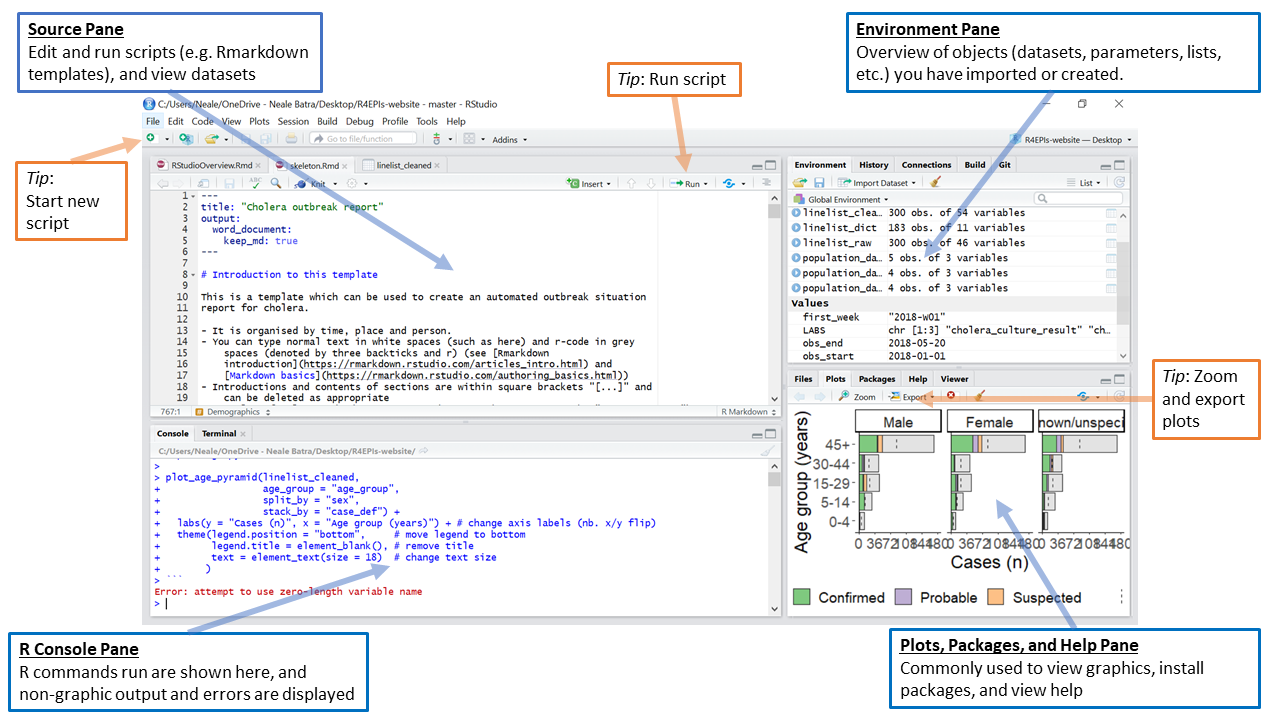
Figure 1.1: Oversigt over panelerne i RStudio. Billedkilde: The Epidemiologist R Handbook.
Du kan læse mere om panelerne i The four RStudio Windows i YaRrr! The Pirate’s Guide to R.
Skriv følgende i dit script. Placér markøren på en linje, og tryk Ctrl + Enter på Windows/Linux eller Cmd + Enter på Mac. Det sender linjen til R. Du kan også markere flere linjer og køre dem sammen.
## [1] 4
## [1] 4
## [1] 12
## [1] 8
## [1] 20*betyder gange/betyder dividere^betyder opløftet i en potens
R bruger punktum i decimaltal, så to og en halv skrives 2.5 i stedet for 2,5. I koden adskiller kommaet eksempelvis argumenter eller elementer.
Du kan også skrive kommentarer i din kode med tegnet #:
## [1] 2.5Gem dit script løbende. En gemt scriptfil indeholder koden, men ikke automatisk de objekter, du har i hukommelsen. Når du åbner en ny R-session, skal du køre scriptet fra begyndelsen for at genskabe dem. Det er netop sådan, andre kan gentage dit arbejde.
1.4 Vektorer og funktioner
1.4.1 En vektor indeholder flere værdier
En enkelt måling er sjældent nok i biologi. Vi kan samle flere målinger i en vektor med funktionen c(), som kombinerer værdierne i den rækkefølge, vi skriver dem.
## [1] 11.2 13.4 12.1 15.2
## [1] 4## [1] "P1" "P2" "P3" "P4"hoejder indeholder fire tal, og plante_id indeholder fire tekstværdier. Tekst skrives i anførselstegn. Uden anførselstegn ville R forsøge at finde et objekt med det pågældende navn. Brug almindelige lige anførselstegn i kode, eksempelvis "P1".
Du kan udføre den samme beregning på alle værdier på én gang. Dette kaldes en vektoriseret beregning.
## [1] 112 134 121 152
## [1] 13.2 15.4 14.1 17.2## [1] 2 1 3 2I den sidste beregning trækkes det første element i foer fra det første i efter, det andet fra det andet, og så videre. R ved ikke, hvilke planter tallene kommer fra. Du skal derfor sikre dig, at værdierne står i samme rækkefølge og hører til de samme planter, hvis resultatet skal fortolkes som ændringer i højde. Vi vender tilbage til denne idé i statistikkapitlet.
Når du kombinerer to målevektorer element for element, skal de som udgangspunkt have samme længde og korrekt rækkefølge. R kan genbruge en kortere vektor, så en beregning godt kan give et resultat uden at være biologisk meningsfuld. At gange alle højder med det ene tal 10 er derimod en tilsigtet genbrug.
1.4.2 Funktioner har input og giver et resultat
En funktion udfører en bestemt opgave. Du skriver navnet efterfulgt af runde parenteser, og inde i parenteserne står funktionens argumenter: de data eller indstillinger, den skal bruge.
length(hoejder)         # Hvor mange målinger?
sum(hoejder)            # Summen af målingerne.
mean(hoejder)           # Gennemsnittet: sum divideret med antal.
sqrt(16)               # Kvadratroden af 16.
round(3.14159, digits = 2)
## [1] 4
## [1] 51.9
## [1] 12.975
## [1] 4
## [1] 3.14I round(3.14159, digits = 2) er det første argument tallet, og digits = 2 fortæller, hvor mange decimaler tallet afrundes til. Kommaet adskiller argumenterne. Lighedstegnet bruges her til at angive et argument; det er ikke en sammenligning. Når vi gemmer objekter, bruger vi konsekvent <-.
Du kan gemme funktionens resultat, ligesom du gemmer et tal:
## [1] 12.975I næste kapitel undersøger vi, hvad et gennemsnit fortæller om data, og hvad det ikke fortæller. Her er formålet at lære, hvordan man beder R om at beregne det.
1.4.3 Find hjælp
Du kan åbne dokumentationen ved at skrive ?mean eller help("mean") i konsollen. Dokumentationen viser blandt andet argumenterne og ofte et eksempel nederst. Du behøver ikke forstå hele hjælpesiden for at finde én bestemt indstilling.
Læg mærke til forskellen mellem mean og mean(hoejder). Det første er selve funktionen; det andet er en instruktion om at anvende funktionen på hoejder.
1.5 Dataframes
En dataframe er en tabel, hvor kolonnerne kan have forskellige datatyper (som vi gennemgår nedenfor). I vores eksempel er hver række én plante, og hver kolonne beskriver en egenskab ved planten. Rækken er en observation, og kolonnen er en variabel. I andre datasæt kan flere rækker komme fra samme individ, så det er vigtigt at afklare, hvad hver række repræsenterer.
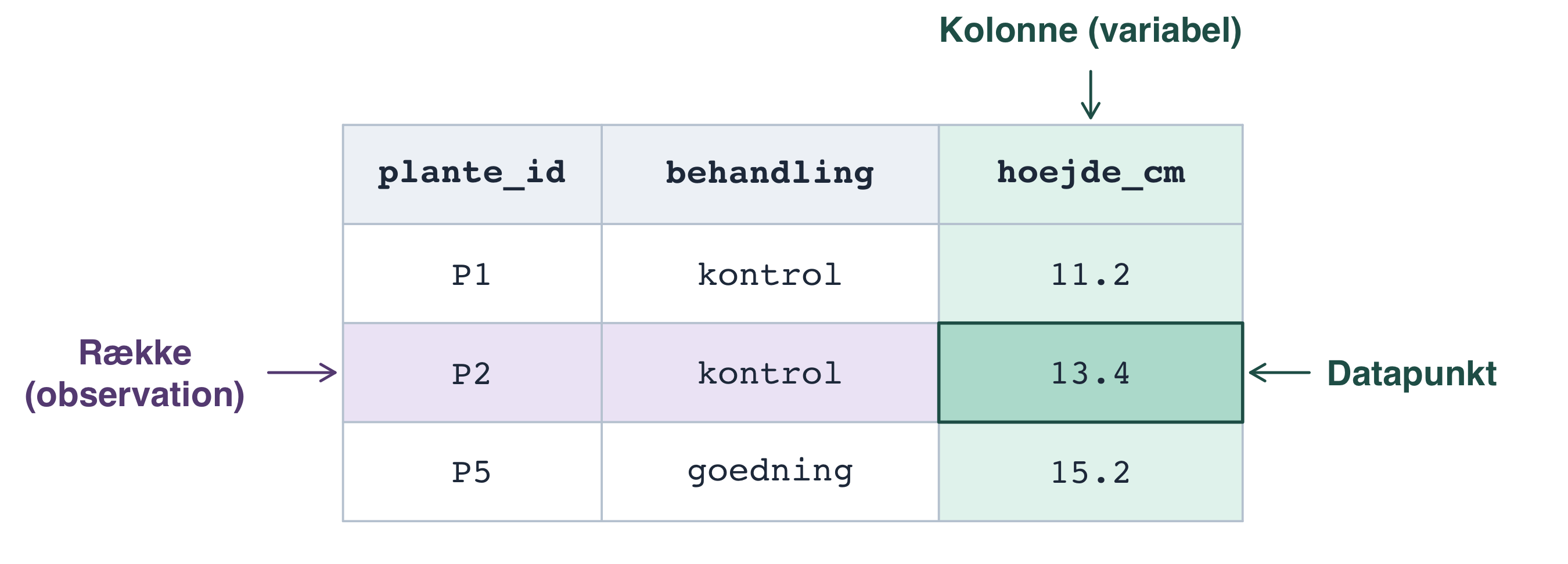
Vi bruger følgende fiktive datasæt og forklarer de forskellige dele i underafsnittene nedenfor. Højden er målt i cm. For plante P4 mangler højdemålingen.
planter <- data.frame(
  plante_id = c("P1", "P2", "P3", "P4", "P5", "P6", "P7", "P8"),
  behandling = factor(
    c("kontrol", "kontrol", "kontrol", "kontrol",
      "goedning", "goedning", "goedning", "goedning"),
    levels = c("kontrol", "goedning")
  ),
  hoejde_cm = c(11.2, 13.4, 12.1, NA, 15.2, 14.8, 13.9, 16.1),
  antal_blade = c(5L, 6L, 5L, 4L, 7L, 7L, 6L, 8L)
)
planter
## plante_id behandling hoejde_cm antal_blade
## 1 P1 kontrol 11.2 5
## 2 P2 kontrol 13.4 6
## 3 P3 kontrol 12.1 5
## 4 P4 kontrol NA 4
## 5 P5 goedning 15.2 7
## 6 P6 goedning 14.8 7
## 7 P7 goedning 13.9 6
## 8 P8 goedning 16.1 81.5.1 Overblik over dataframen
Vi giver hver kolonne et navn inde i data.frame(). Kolonnerne beskriver de samme otte planter i samme rækkefølge. Hver kolonne skal derfor have en passende værdi for hver række, eventuelt en manglende værdi som NA.
Både names() og colnames() viser kolonnenavnene i en dataframe.
## [1] "plante_id"   "behandling"  "hoejde_cm"   "antal_blade"
## [1] "plante_id"   "behandling"  "hoejde_cm"   "antal_blade"
head() viser normalt de første seks rækker af tabellen.
##   plante_id behandling hoejde_cm antal_blade
## 1        P1    kontrol      11.2           5
## 2        P2    kontrol      13.4           6
## 3        P3    kontrol      12.1           5
## 4        P4    kontrol        NA           4
## 5        P5   goedning      15.2           7
## 6        P6   goedning      14.8           7
dim() viser først antallet af rækker og derefter antallet af kolonner. Brug nrow() eller ncol(), når du kun skal bruge det ene tal.
## [1] 8 4
## [1] 8
## [1] 4
1.5.2 Datatyper
str() viser tabellens struktur. For hver kolonne får du dens navn, datatype og nogle af værdierne.
## 'data.frame':    8 obs. of  4 variables:
##  $ plante_id  : chr  "P1" "P2" "P3" "P4" ...
##  $ behandling : Factor w/ 2 levels "kontrol","goedning": 1 1 1 1 2 2 2 2
##  $ hoejde_cm  : num  11.2 13.4 12.1 NA 15.2 14.8 13.9 16.1
##  $ antal_blade: int  5 6 5 4 7 7 6 8
I outputtet står chr for character, num for numeric og int for integer. Her ser vi på, hvordan hver kolonne er skrevet i kaldet til data.frame() ovenfor.
Tekst (character)
plante_id indeholder ID’er skrevet som tekst i anførselstegn. Hvert ID identificerer én plante.
Faktor (factor)
behandling angiver, hvilken gruppe hver plante tilhører. Vi bruger factor() til at gemme grupperne som kategorier. Med argumentet levels angiver vi kategorierne og deres rækkefølge.
behandling = factor(
  c("kontrol", "kontrol", "kontrol", "kontrol",
    "goedning", "goedning", "goedning", "goedning"),
  levels = c("kontrol", "goedning")
),
Selv hvis kategorierne er skrevet som tal, kan de fungere som navne. For eksempel kan 1 og 2 være koder for to behandlinger. På en faktor giver as.numeric() de interne koder, som kan afvige fra tallene i kategorinavnene.
Tal (numeric)
hoejde_cm indeholder målinger, som kan have decimaler. NA markerer den manglende måling for P4.
Heltal (integer)
antal_blade gemmes som heltal ved at sætte L efter hvert tal. Skriver du fx 5 uden L, gemmer R det normalt som numeric.
Logiske værdier (logical)
En logisk vektor som c(TRUE, FALSE) indeholder værdier for sandt og falsk. I afsnittet om udvælgelse bruger vi logiske værdier til at vælge rækker.
En almindelig vektor har én grundlæggende datatype. Hvis du blander tal og tekst, omdanner R tallene til tekst for at kunne gemme elementerne sammen.
## [1] "11.2"   "ukendt" "13.4"
## [1] "character"
Her bliver også 11.2 og 13.4 tekst. Derfor er det en dårlig idé at skrive "ukendt" inde i en målekolonne, som skal behandles som tal. Til manglende værdier bruger vi NA, som vi ser på nedenfor.
| Datatype | Vises i str() |
Bruges til | Eksempel |
|---|---|---|---|
Tekst (character) |
chr |
Navne og anden tekst | "P1" i plante_id |
Faktor (factor) |
Factor |
Kategorier | "kontrol" i behandling |
Tal (numeric) |
num |
Målinger og beregninger | 11.2 i hoejde_cm |
Heltal (integer) |
int |
Optællinger | 5L i antal_blade |
Logiske værdier (logical) |
logi |
Betingelser | c(TRUE, FALSE) |
1.5.3 Hent en kolonne med $
planter$hoejde_cm betyder “kolonnen hoejde_cm i tabellen planter”. På samme måde henter planter$behandling kolonnen behandling. Resultatet er en vektor, som du kan bruge direkte i en funktion.
## [1] 11.2 13.4 12.1   NA 15.2 14.8 13.9 16.1
## [1] kontrol  kontrol  kontrol  kontrol  goedning goedning goedning goedning
## Levels: kontrol goedning
levels() viser kategoriernes navne:
## [1] "kontrol" "goedning"nlevels() tæller antallet af niveauer:
## [1] 2table() tæller observationerne i hver kategori:
##
##  kontrol goedning
##        4        4
Funktionen unique() viser de forskellige værdier, der faktisk findes i en vektor. Den virker også på tal og tekst og er nyttig, når du vil undersøge indholdet i en ukendt kolonne.
## [1] "lys"    "moerke"
## [1] 0.5 1.0 2.0
Du kan oprette en ny kolonne ved at tildele den en værdi. Her omregner vi højderne fra cm til mm.
##   plante_id behandling hoejde_cm antal_blade hoejde_mm
## 1        P1    kontrol      11.2           5       112
## 2        P2    kontrol      13.4           6       134
## 3        P3    kontrol      12.1           5       121
## 4        P4    kontrol        NA           4        NA
## 5        P5   goedning      15.2           7       152
## 6        P6   goedning      14.8           7       148
Den oprindelige kolonne i cm findes stadig. For plante P4 bliver den nye værdi også NA, fordi R ikke kender højden. Bemærk, at tabellen nu har fem kolonner. Hvis du starter forfra og kører oprettelsen af planter igen, erstatter du tabellen med versionen med fire kolonner.
1.6 Udvælgelse
1.6.1 Positioner i en vektor
Firkantede parenteser, [ ], bruges til at udvælge dele af et objekt. Positionerne i R begynder ved 1.
## [1] 11.2
## [1] 11.2 12.1
## [1] 11.2 13.4 12.1
1:3 laver heltallene 1, 2 og 3. I hoejder[c(1, 3)] beder vi om position 1 og 3; i hoejder[1:3] beder vi om alle tre positioner fra 1 til 3.
1.6.2 To dimensioner i en dataframe
En dataframe har både rækker og kolonner. Inde i parenteserne står rækkerne før kommaet og kolonnerne efter kommaet:
##   plante_id behandling hoejde_cm antal_blade hoejde_mm
## 1        P1    kontrol      11.2           5       112
## 2        P2    kontrol      13.4           6       134
## 3 P3 kontrol 12.1 5 121## plante_id hoejde_cm
## 1 P1 11.2
## 2 P2 13.4
## 3 P3 12.1## [1] 11.2En tom plads betyder “alle”. Derfor giver planter[1:3, ] de første tre rækker og alle kolonner. Det er let at glemme kommaet, men det ændrer betydningen: planter[1:3] vælger de første tre kolonner.
Når du udvælger én kolonne med to indeks, kan R returnere en vektor. Hvis du vil beholde dataframe-formatet, kan du skrive:
##   hoejde_cm
## 1      11.2
## 2      13.4
## 3      12.1
## 4        NA
## 5      15.2
## 6      14.8
## 7      13.9
## 8      16.1
Det er et opslagsværkstip; du behøver ikke mestre alle udvælgelsesformer nu. Brug gerne $, når du vil have en enkelt kolonne som vektor.
1.6.3 En betingelse giver TRUE eller FALSE
Vi vil ofte vælge observationer ud fra deres indhold og ikke deres placering. Første skridt er at skrive en betingelse.
## [1] FALSE FALSE FALSE FALSE TRUE TRUE TRUE TRUER sammenligner hver værdi i kolonnen med teksten "goedning". Resultatet er en logisk vektor med én værdi pr. række. TRUE betyder, at betingelsen er opfyldt. FALSE betyder, at den ikke er opfyldt. Bemærk de to lighedstegn: == sammenligner værdier.
Nu kan vi bruge den logiske vektor til at vælge rækker:
er_goedet <- planter$behandling == "goedning"
goedede_planter <- planter[er_goedet, ]
goedede_planter
## plante_id behandling hoejde_cm antal_blade hoejde_mm
## 5 P5 goedning 15.2 7 152
## 6 P6 goedning 14.8 7 148
## 7 P7 goedning 13.9 6 139
## 8 P8 goedning 16.1 8 161R beholder rækkerne med TRUE og udelader rækkerne med FALSE. Vi kan også skrive betingelsen direkte i parenteserne:
##   plante_id hoejde_cm
## 5        P5      15.2
## 6        P6      14.8
## 7        P7      13.9
## 8 P8 16.1| Tegn | Betydning | Eksempel |
|---|---|---|
== |
lig med | behandling == "kontrol" |
!= |
forskellig fra | behandling != "kontrol" |
<, <= |
mindre end; mindre end eller lig med | antal_blade <= 5 |
>, >= |
større end; større end eller lig med | antal_blade >= 6 |
& |
begge betingelser skal være opfyldt | (antal_blade >= 6) & (behandling == "kontrol") |
| | | mindst én betingelse skal være opfyldt | (antal_blade == 4) | (antal_blade == 8) |
%in% |
værdien findes blandt disse muligheder | plante_id %in% c("P1", "P3") |
! |
ikke | !(plante_id %in% c("P1", "P3")) |
Eksemplerne i tabellen viser udtrykkenes form. I din kode skal du også angive tabellen, eksempelvis planter$antal_blade.
##   plante_id behandling hoejde_cm antal_blade hoejde_mm
## 1        P1    kontrol      11.2           5       112
## 2        P2    kontrol      13.4           6       134
## 3 P3 kontrol 12.1 5 121## plante_id behandling hoejde_cm antal_blade hoejde_mm
## 1 P1 kontrol 11.2 5 112
## 3 P3 kontrol 12.1 5 121
## 8 P8 goedning 16.1 8 161Parenteserne omkring hver sammenligning gør betingelsen lettere at læse. Skriv ikke plante_id == "P1" | "P3": begge sider af | skal være logiske betingelser. %in% er en praktisk måde at spørge, om en værdi er én af flere muligheder.
1.6.4 Brug betingelser med ifelse() og if
ifelse() vælger en værdi for hvert element i en logisk vektor. Her får hver plante kategorien "mindst_seks", hvis den har mindst seks blade, og ellers "under_seks".
## [1] "under_seks"  "mindst_seks" "under_seks"  "under_seks"  "mindst_seks"
## [6] "mindst_seks" "mindst_seks" "mindst_seks"
Med if kan du vælge, hvilken kode der skal køres ud fra én betingelse. Her bruger vi nrow() til at tjekke, om tabellen indeholder observationer.
if (nrow(planter) > 0) {
  print("Tabellen indeholder observationer.")
} else {
  print("Tabellen er tom.")
}
## [1] "Tabellen indeholder observationer."1.7 Manglende værdier
NA betyder, at en værdi mangler eller ikke er kendt. I vores datasæt mangler højden for plante P4.
En sammenligning som x == NA giver selv et ukendt resultat. is.na() giver TRUE ved manglende værdier.
## [1] FALSE FALSE FALSE TRUE FALSE FALSE FALSE FALSENår sum() anvendes på en logisk vektor uden manglende værdier, tælles TRUE som 1 og FALSE som 0. Her tæller vi derfor antallet af manglende højder.
## [1] 1Uden yderligere instruktion bliver gennemsnittet NA, fordi en højde er ukendt.
## [1] NAArgumentet na.rm = TRUE beder funktionen om at beregne gennemsnittet af de kendte højder. Det indsætter ikke en højde for P4 og sletter ikke en række i tabellen. Vi beregner blot et gennemsnit af syv målinger i stedet for otte.
## [1] 13.81429Hvis manglende målinger hænger sammen med eksempelvis plantens tilstand, kan de resterende planter give et skævt billede. Derfor skal vi altid vide, hvad der er udeladt.
1.7.1 Manglende værdier i en udvælgelse
Vi vil udvælge de planter, der er mindst 14 cm høje. Først ser vi, hvad betingelsen giver for hver plante.
## [1] FALSE FALSE FALSE NA TRUE TRUE FALSE TRUEBetingelsen giver NA for P4, fordi højden mangler. Bruger vi betingelsen direkte til at vælge rækker, får vi en række med manglende værdier. Med !is.na() kræver vi en kendt højde. Med & kræver vi samtidig, at højden er mindst 14 cm.
##   plante_id behandling hoejde_cm antal_blade hoejde_mm
## 5        P5   goedning      15.2           7       152
## 6        P6   goedning      14.8           7       148
## 8        P8   goedning      16.1           8       161
Stop og tænk: Hvorfor er sum(!is.na(planter$hoejde_cm)) lig 7, mens nrow(planter) er 8?
Den første beregning tæller kendte højder. nrow() tæller alle planter, også planten uden en højdemåling.
1.8 Hvor kommer data fra?
1.8.1 Indbyggede datasæt
R indeholder flere små datasæt, som er velegnede til undervisning. Du kan indlæse dem med data() og læse dokumentationen i hjælpevinduet. Vi bruger blandt andet iris, der indeholder blomstermålinger for tre irisarter.
##   Sepal.Length Sepal.Width Petal.Length Petal.Width Species
## 1          5.1         3.5          1.4         0.2  setosa
## 2          4.9         3.0          1.4         0.2  setosa
## 3          4.7         3.2          1.3         0.2  setosa
## 4          4.6         3.1          1.5         0.2  setosa
## 5          5.0         3.6          1.4         0.2  setosa
## 6 5.4 3.9 1.7 0.4 setosa## 'data.frame': 150 obs. of 5 variables:
## $ Sepal.Length: num 5.1 4.9 4.7 4.6 5 5.4 4.6 5 4.4 4.9 ...
## $ Sepal.Width : num 3.5 3 3.2 3.1 3.6 3.9 3.4 3.4 2.9 3.1 ...
## $ Petal.Length: num 1.4 1.4 1.3 1.5 1.4 1.7 1.4 1.5 1.4 1.5 ...
## $ Petal.Width : num 0.2 0.2 0.2 0.2 0.2 0.4 0.3 0.2 0.2 0.1 ...
## $ Species : Factor w/ 3 levels "setosa","versicolor",..: 1 1 1 1 1 1 1 1 1 1 ...##
## setosa versicolor virginica
## 50 50 50Undersøg altid, hvad en variabel betyder, og hvilken enhed den er målt i. I iris er bægerblads- og kronbladsmål angivet i cm. Et kolonnenavn er ikke altid tilstrækkeligt til at forklare indholdet.
1.8.2 Tilfældig udvælgelse med sample()
sample() trækker tilfældigt blandt de værdier, du giver funktionen. Her trækker vi to plante-ID’er. Med replace = FALSE trækker vi uden tilbagelægning, så det samme ID kun kan vælges én gang. Med replace = TRUE kan et ID blive trukket flere gange.
## [1] "P4" "P3"For at udvælge observationer fra en dataframe trækker vi først rækkenumre og bruger dem derefter til at hente rækkerne. Hvis du kalder set.seed() med det samme tal før udvælgelsen, kan du genskabe resultatet.
set.seed(2027)
valgte_raekker <- sample(1:nrow(iris), size = 5, replace = FALSE)
iris[valgte_raekker, ]
## Sepal.Length Sepal.Width Petal.Length Petal.Width Species
## 71 5.9 3.2 4.8 1.8 versicolor
## 112 6.4 2.7 5.3 1.9 virginica
## 143 5.8 2.7 5.1 1.9 virginica
## 59 6.6 2.9 4.6 1.3 versicolor
## 78 6.7 3.0 5.0 1.7 versicolor1.8.3 Arbejdsmappen og relative filstier
R’s working directory, eller arbejdsmappe, er den mappe, hvor R leder efter og gemmer filer, når du kun angiver et filnavn. Brug getwd() til at se, hvilken mappe du arbejder i, og list.files() til at se, hvad der ligger i den. Med list.dirs() og recursive = FALSE får du kun vist undermapperne på første niveau.
Hvis R leder i den forkerte mappe, kan du skifte arbejdsmappe med setwd(). Vælg ét af eksemplerne nedenfor, og erstat stien med stien til din egen mappe. Brug derefter getwd() til at kontrollere, hvor R leder efter filer.
# Mac og Linux
setwd("~/Documents")

# Windows: fremadrettede skråstreger
setwd("C:/Users/navn/Documents")

# Windows: dobbelte omvendte skråstreger i R-koden
setwd("C:\\Users\\navn\\Documents")
En relativ filsti som "planter_oevelse.csv" betyder en fil i den aktuelle arbejdsmappe. Stien "data/planter_oevelse.csv" betyder en fil i undermappen data. Relative stier gør det nemmere at flytte øvelsesmappen til en anden computer. Undgå derfor at bygge dine scripts op omkring en bestemt brugers personlige mapper.
1.8.4 Gem og indlæs en CSV-fil
En CSV-fil er en almindelig tekstfil med en tabel. Den har typisk én linje pr. observation, en linje med kolonnenavne øverst og et skilletegn mellem værdierne. Her opretter vi selv en fil fra vores fiktive planter, så du ikke skal hente en ekstern øvelsesfil.
Kør følgende i RStudio. Filen gemmes i din aktuelle arbejdsmappe. Brug et nyt filnavn, hvis der allerede ligger en fil med samme navn, da write.csv() kan overskrive den.
row.names = FALSE undgår en ekstra kolonne med R’s rækkenumre. Find filen i RStudios Files-panel. Hvis du åbner den som tekst, kan du se kolonnenavnene, kommaerne og NA ved den manglende måling. Indlæs nu filen som et nyt objekt:
CSV gemmer værdierne og kolonnenavnene, men ikke alle R’s oplysninger om objekterne. Derfor bliver kategorikolonnen normalt læst som tekst, og vi angiver faktorniveauerne igen. Tjek altid strukturen efter import; en fil kan godt blive indlæst uden en fejlmeddelelse og alligevel være fortolket forkert.
1.8.5 Skilletegn og decimaltal
Filendelsen alene fortæller ikke sikkert, hvordan tabellen er gemt. read.csv() forventer komma mellem kolonnerne og punktum som decimaltegn. read.csv2() forventer semikolon mellem kolonnerne og komma som decimaltegn, hvilket er almindeligt ved eksport fra nogle danske regnearksindstillinger. En tabulatorsepareret tekstfil kan læses med read.delim().
# Opslagsværk: vælg kun den linje, der passer til din faktiske fil.
maalinger <- read.csv("maalinger.csv")
maalinger <- read.csv2("maalinger_med_semikolon.csv")
maalinger <- read.delim("maalinger.txt", header = TRUE)

# De samme valg kan angives eksplicit med read.table():
maalinger <- read.table(
  "maalinger.txt", header = TRUE, sep = "\t", dec = "."
)
header = TRUE betyder, at første linje indeholder kolonnenavne. sep angiver skilletegnet, og dec angiver decimaltegnet. Hvis alle data havner i én kolonne, er det ofte skilletegnet, du skal undersøge. Hvis tallene bliver tekst, kan det skyldes decimaltegnet eller tekstværdier i den samme kolonne.
1.8.6 Importér data fra Excel
En .xlsx-fil bevarer sit Excel-format, selvom du ændrer filendelsen. Du kan læse filen direkte med readxl::read_excel(). Hvis du mangler pakken, kan du installere den én gang ved at køre install.packages("readxl") i konsollen.
Funktionen læser det første ark som standard. Brug sheet til at vælge et ark efter nummer, fx sheet = 2, eller efter navn, fx sheet = "Målinger". Erstat filnavnet med navnet på din egen fil, vælg den linje, der passer, og kontrollér resultatet med str().
1.9 Dit første plot i base R
Et plot hjælper os med at se, om data ser rimelige ud, og hvilke mønstre det kan være relevant at undersøge. Vi begynder med et spredningsplot (scatter plot), hvor hver prik er en observation. Her er det en irisblomst, og vi viser bægerbladets længde på x-aksen og bredde på y-aksen.
plot(
  iris$Sepal.Length, iris$Sepal.Width,
  xlab = "Bægerbladets længde (cm)",
  ylab = "Bægerbladets bredde (cm)",
  main = "Bægerbladenes størrelse hos iris",
  pch = 19,
  col = "steelblue"
)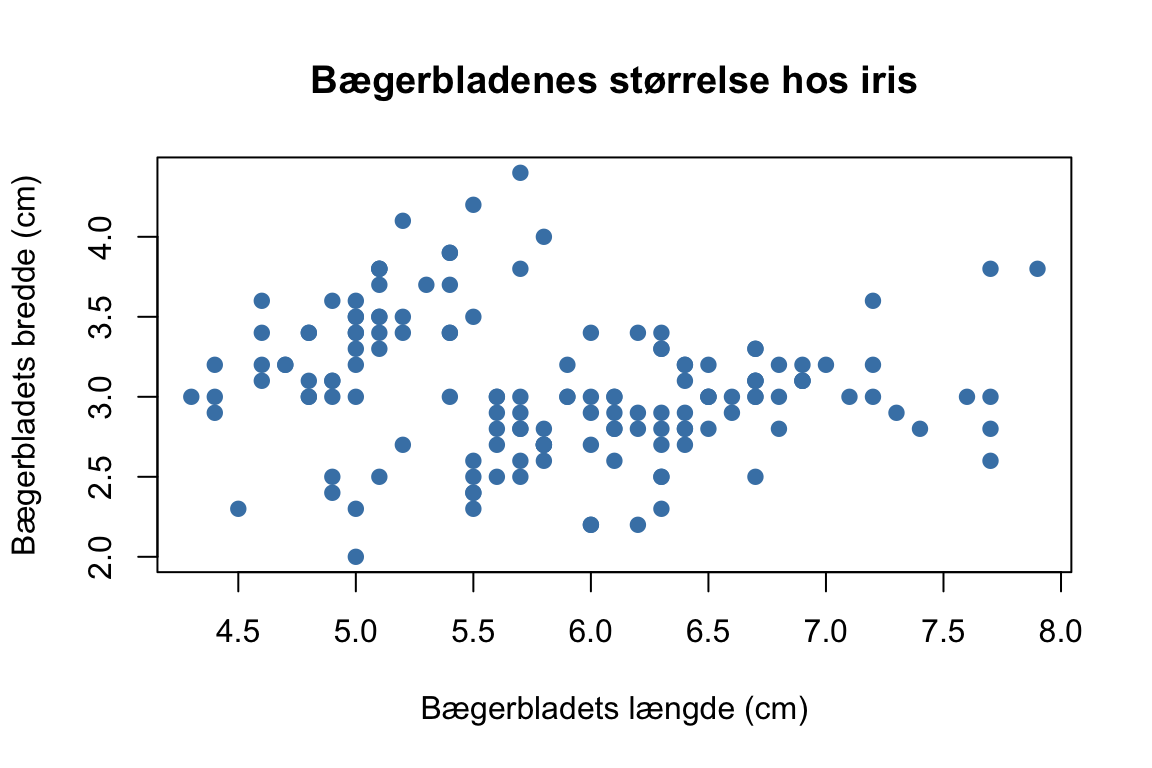
Figure 1.2: Hvert punkt viser bægerbladsmålene for én observation i iris-datasættet. Arterne er samlet i dette første plot.
De første to argumenter er x- og y-værdierne. xlab og ylab giver navn til akserne, og main giver figuren en titel. pch bestemmer symbolet; 19 er en udfyldt cirkel. col bestemmer farven. Du behøver ikke huske alle mulighederne; gem et tydeligt eksempel, som du kan tilpasse.
Plottet samler tre arter. Derfor skal vi være varsomme med at fortolke en samlet sammenhæng som en sammenhæng inden for hver art. Senere lærer vi at vise grupperne hver for sig. I næste kapitel bruger vi også histogrammer og boxplots til at beskrive fordelingen af en variabel, og i de senere visualiseringskapitler bygger vi figurer med ggplot2.
1.10 R-pakker
En R-pakke er en samling af funktioner og nogle gange også datasæt, der udvider det, du kan gøre med base R. Mange pakker kan hentes fra CRAN. Til analyse af biologiske data findes der også pakker på Bioconductor, og nogle pakker kan installeres direkte fra GitHub.
Senere i kurset arbejder vi med tidyverse, en samling af R-pakker. Den omfatter bl.a. ggplot2 til at lave figurer og dplyr til at arbejde med data. Øvelserne i dette kapitel bruger base R.
Kør install.packages() i konsollen for at installere pakken på din computer. Det gør du normalt kun én gang. Du kan installere tidyverse på forhånd, da det kan tage lidt tid at hente de pakker, den afhænger af.
Kør library() i hver ny R-session, hvor du skal bruge pakken. library(tidyverse) indlæser de centrale pakker i samlingen på én gang. Skriv dine library()-kald øverst i dit script, så du hurtigt kan se, hvilke pakker koden bruger.
Nogle pakker har funktioner med samme navn. For eksempel findes filter() både i dplyr og i stats. Hvis du bare skriver filter(), bruger R den første funktion med det navn, den finder. Skriv dplyr::filter() eller stats::filter() for at vælge funktionen fra den pakke, du mener.
1.11 Når koden ikke virker
En fejlmeddelelse er information om, hvor R gik i stå. Læs den første fejl og undersøg den linje, der udløste den. Kør gerne en mindre del af linjen for at kontrollere inputtet.
| Det, du ser | Hvad du kan undersøge |
|---|---|
object ... not found |
Er objektet oprettet i denne session? Er navnet stavet præcis som før, inklusive store og små bogstaver? |
could not find function |
Er funktionsnavnet korrekt? Hvis funktionen kommer fra en ekstra pakke, er pakken så installeret og indlæst? |
unexpected symbol eller unexpected ',' |
Mangler der et komma, et anførselstegn eller en parentes? |
Konsollen viser + i stedet for > |
R venter på resten af et udtryk, ofte en afsluttende parentes eller et anførselstegn. Tryk Esc for at afbryde og ret linjen. |
NA som resultat |
Mangler en inputværdi? Skal beregningen bruge de kendte værdier, eller skal årsagen til manglende data undersøges først? |
| En fil kan ikke åbnes | Passer filnavn, endelse og placering til arbejdsmappe og filsti? |
Hvis koden kun virker efter mange forsøg i konsollen, så prøv at genstarte R via Session > Restart R og køre scriptet fra toppen. Ret scriptet, så alle nødvendige trin er med. Det er en god slutkontrol af en øvelse.
1.12 Problemstillinger
Lav et nyt script i RStudio via File > New File > R Script.
Hvilke opgaver skal du lave?
- Alle laver problem 1 og arbejder med problem 6–9, hvor du bruger flere af kapitlets metoder sammen.
- Hvis R er nyt for dig, så arbejd med problem 2–5 efter de tilhørende videoer, før du går videre.
- Hvis du har arbejdet med R før, kan du gå direkte fra quizzen til problem 6–9 og slå op i videoerne og noterne undervejs.
Problem 1: Quiz på Absalon
Lav quizzen “Quiz - Grundlæggende” på Absalon. Du kan tage den flere gange, hvis du har lyst.
1.12.1 Øvelser til videoerne
Problem 2: Øvelse til video 1
a) Kør koden én linje ad gangen og forstå outputtet.
b) Opret vektoren y <- c(1, 4, 6, 4, 3). Brug hensigtsmæssige funktioner til at finde antallet af værdier, summen og gennemsnittet.
c) Slå round() op i R’s hjælp, og vis gennemsnittet med én decimal.
d) Gem 250 i objektet masse_g. Beregn massen i kg, gem resultatet som masse_kg og vis værdien. Ændr derefter masse_g til 500, og vis masse_kg igen. Hvilken linje skal du køre igen for at opdatere masse_kg?
e) Ved tre søer har du talt ænder og gæs. Gem antallet af ænder som aender <- c(3, 5, 2) og antallet af gæs som gaes <- c(4, 3, 2). Søerne står i samme rækkefølge i begge vektorer. Læg vektorerne sammen, og gem det samlede antal fugle ved hver sø som et passende objektnavn.
f) Tre planter blev målt mandag og fredag. Mandag var højderne c(8, 11, 9) cm, og fredag var de c(11, 12, 13) cm. Planterne står i samme rækkefølge i begge vektorer. Gem målingerne i to vektorer, og beregn, hvor meget hver plante er vokset. Gem resultatet som vaekst_cm, og beregn den gennemsnitlige vækst.
Problem 3: Øvelse til video 2
a) Brug data.frame() til at lave tabellen personer med fem fiktive personer og tre kolonner: navn, alder og yndlingsfarve. Brug tekst til navn og farve og tal til alder i år. Yndlingsfarven skal være enten "rød" eller "grøn". Tjek dimensioner og datatyper med dim() og str().
b) Lav yndlingsfarve om til en faktor. Vis niveauerne, og tæl, hvor mange personer der har hver farve som yndlingsfarve.
c) Tilføj en kolonne alder_maaneder ved at gange alderen i år med 12. Hvor mange kolonner har tabellen nu, og hvad er deres datatyper?
d) Brug dataframen til at beregne gennemsnitsalderen i måneder.
Problem 4: Øvelse til video 3
Kopiér koden til dit script, og kør den først.
fugle <- data.frame(
  sted = c("sø", "skov", "skov", "sø", "skov", "sø"),
  art = c("solsort", "musvit", "solsort", "bogfinke", "musvit", "solsort"),
  antal = c(3L, NA, 2L, 5L, 4L, NA)
)
a) Vis de første to rækker af fugle med kun kolonnerne art og antal.
b) Brug is.na() til at finde de rækker, hvor antallet af fugle mangler. Lav en ny dataframe, fugle2, hvor disse rækker er fjernet.
c) Udvælg de observationer fra fugle2, hvor stedet er skov, og antallet er mindst 3.
Problem 5: Øvelse til video 4
a) Indlæs trees med data("trees"). Brug ?trees til at finde ud af, hvad Girth og Height betyder, og hvilke enheder de har.
b) Gem tabellen som traeer_oevelse.csv med write.csv() og row.names = FALSE. Læs filen ind som traeer, og sammenlign dimensioner og kolonnetyper med originalen ved hjælp af dim() og str(). Har en kolonne skiftet type?
c) Lav et spredningsplot af træernes diameter på x-aksen og højde på y-aksen. Angiv enheder på begge akser.
1.12.2 Øvelser til hele emnet
Problem 6: Hastighed og bremselængde i cars
a) Indlæs cars med data("cars"), og se de første observationer med head(). Brug ?cars til at finde enhederne. Lav et spredningsplot (scatter plot) med speed på x-aksen og dist på y-aksen. Angiv enhederne i aksetitlerne.
b) Tilføj en logisk kolonne hurtig til cars. Kolonnen skal have værdien TRUE, når speed > 15. Brug sum() til at tælle de rækker, der opfylder betingelsen.
c) Beregn gennemsnittet af kolonnen hurtig. Når TRUE tæller som 1 og FALSE som 0, hvad fortæller gennemsnittet så om observationerne?
d) Læs afsnittet om betingelser med ifelse() og if. Brug ifelse() og den logiske kolonne hurtig til at oprette kolonnen fartgruppe. Giv rækker med TRUE værdien "hurtig" og rækker med FALSE værdien "langsom". Tæl rækkerne i hver gruppe, og sammenlign antallet i gruppen "hurtig" med dit resultat i b).
e) Udvælg de rækker, hvor fartgruppe er "hurtig", og bremselængden er over 50 fod. Hvor mange biler opfylder begge betingelser?
Problem 7: Indlæs en fil med muslingemålinger
Filen indeholder fiktive målinger af muslinger.
a) Hent muslinger.csv (downloades på Absalon under Module Uge 47). Læg filen i din arbejdsmappe. Brug getwd() og list.files() til at tjekke, at R kan finde den. Filen har semikolon som skilletegn og komma som decimaltegn. Vælg den passende importfunktion, og gem tabellen som muslinger. Tjek resultatet med head() og str().
b) Lav lokalitet om til en faktor, og tæl observationerne på hver lokalitet.
c) Hvor mange værdier mangler i skal_mm? Gem de levende muslinger med en kendt skallængde i en ny dataframe, og beregn deres gennemsnitlige skallængde i mm.
Problem 8: Fra udvælgelse til plot i ToothGrowth
a) Indlæs ToothGrowth, og læs ?ToothGrowth. Hvad betyder supp, dose og len? Hvilke forskellige værdier har dose?
b) Gem rækker med supp == "OJ" og len > 15 i en ny dataframe. Hvor mange rækker har den?
c) Gem rækker med supp == "VC", hvor dosis er enten 0.5 eller 2. Brug %in% til at vælge doserne.
d) Beregn gennemsnittet af len for delmængden i c. Lav et spredningsplot af len mod dose for samme delmængde. Angiv dosis i mg pr. dag, og brug “Længdemål for tandvækst (datasættets skala)” som titel på y-aksen.
e) Læs afsnittet om tilfældig udvælgelse med sample(). Brug set.seed(2027), og udvælg tilfældigt ti rækker fra den dataframe, du gemte i c), uden tilbagelægning. Gem de udvalgte rækker i en ny dataframe. Hvordan kan du gentage præcis den samme udvælgelse? Hvorfor kan den samme række optræde flere gange, hvis du vælger med tilbagelægning?
Problem 9: Find fejlen, og kør scriptet igen
1.13 Klar til næste kapitel?
Du er klar til at arbejde med statistik, når du kan oprette en dataframe, hente en kolonne, vælge en gruppe observationer og forklare, hvad NA betyder. Du skal ikke kunne alle funktionerne udenad. I næste kapitel om grundlæggende statistik bruger vi disse redskaber til at beskrive biologiske data, forstå variation og vurdere, hvor sikkert en stikprøve kan besvare et spørgsmål.